
Importazione articoli
IMPORTAZIONE ARTICOLI
JOLLY è dotato di una potente e flessibile funzione di importazione di articoli da archivi esterni (ad esempio: listini fornitore).
I principali argomenti affrontati da questa pagina di aiuto sono i seguenti:
- formati di importazione
- gestione dei listini nella importazione
- trattamento degli articoli OBSOLETI
- utilizzo di un fattore di moltiplicazione dei prezzi
- salvataggio e caricamento dei profili
- generazione file di registro importazione
Le sorgenti dati da cui JOLLY è in grado di importare articoli sono le seguenti:
- files DBF
- files EXCEL
- sorgenti ODBC: questa modalità di importazione consente di importare da qualunque archivio sia accessibile attraverso il protocollo ODBC (Open DataBase Connectivity). E' necessario aver impostato in precedenza nel programma di amministrazione delle sorgenti dati ODBC. La procedura di importazione è uguale a quella valida per i files DBF.
- files METEL (per informazioni vedi www.metel.it oppure FORMATO METEL)
- files di testo (formattati a struttura fissa o CSV)
Files EXCEL
I dati devono essere organizzati per colonna, ed il nome di ogni colonna (a
partire dalla colonna A e senza 'buchi') deve avere sulla riga 1 il nome del
campo.
I dati devono essere caricati a partire dalla riga 2. Non sono ammesse righe
vuote (che vengono interpretate come fine dei dati) o righe con formato non conforme.
I campi numerici (il prezzo, ad esempio) devono contenere valori numerici.
Ad esempio:
| CODICE | DESCRIZIONE | UM | PREZZO |
|---|---|---|---|
| LAMPADA-104 | Lampadina tascabile | NT | 12,45 |
| GW202 | Lampadario | NR | 234,33 |
| CV-1045-15 | Cavo 15mm isolato | MT | 0,44 |
IMPORTAZIONE DA FORMATO DATABASE
Per 'formato database' si intendono le importazioni eseguite dai formati DBF,
EXCEL e ODBC.
Dopo aver identificato la sorgente dati (nome del file, oppure sorgente ODBC)
JOLLY carica per ogni campo la lista delle colonne disponibili nel database. E'
necessario abbinare a ciascun campo la colonna corrispondente. I campi per cui
non è stata indicata alcuna colonna saranno ignorati (se possibile, altrimenti
sarà emesso un errore).
IMPORTAZIONE DA FORMATO METEL
Il formato METEL è un formato fisso codificato secondo le regole stabilite
dalla omonima società (vedi www.metel.it per
una informazione completa sul formato oppure FORMATO METEL
per vedere un estratto delle specifiche).
Unica opzione consentita per questo formato è il tipo di prezzo che si desidera
considerare: nel formato METEL sono infatti disponibili i campi PREZZO AL
GROSSISTA e PREZZO AL PUBBLICO. Per informazioni più specifiche rivolgersi a
chi ha creato il file che si desidera importare.
E' tuttavia possibile specificare in tre modi diversi lo sconto da assegnare agli articoli letti in modalità METEL:
- A) specificando un file sconti: viene assegnato lo sconto che corrisponde alla classe di sconto METEL (colonne 142-159)
- B) per codice articolo (modalità standard): specificare uno sconto in funzione del prefisso del codice articolo
- C) per classe di sconto METEL: è possibile assegnare uno specifico sconto per ciascuna classe di sconto METEL (colonne 142-159); indicare la classe di sconto nella finestra di assegnazione degli sconti per codice, facendo precedere alla classe di sconto il prefisso M* per indicare che si tratta di una classe di sconto METEL anziché di una normale sconto per codice (vedi immagine);
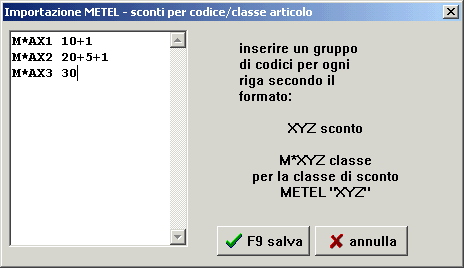
le diverse modalità di assegnazione dello sconto possono convivere, tenendo presente che l'ordine di precedenza è il seguente: C - A - B.
IMPORTAZIONE DA FORMATO TESTO
I file da cui importare possono essere di due tipi:
- files ASCII a formato fisso
- files CSV; deve esistere una prima riga contenente le intestazioni delle colonne
E' necessario creare un file di formato che contiene le informazioni sulla struttura del file dati.
Il file di formato deve essere compilato secondo la seguente sintassi.
Indicazione (facoltativa) del tipo di file (se non specificato si intende FISSO) (da indicare ad inizio file):
FORMATO=FISSO|CSV
Il formato CSV deve avere i nomi delle colonne sulla prima
riga. Il singoli records del file dati possono contenere degli ACAPO, a
patto che il campo sia delimitato da " (virgolette).
Per il formato CSV è possibile indicare le opzioni DELIMITATORE_CSV
e SEPARATORE_DECIMALE:
DELIMITATORE_CSV= tipo delimitatore utilizzato; per il tabulatore usare il valore "TAB", oppure inserire il carattere desiderato (o i caratteri desiderati); il separatore default è TAB; esempi:
DELIMITATORE_CSV=TAB
DELIMITATORE_CSV=;
DELIMITATORE_CSV=###
SEPARATORE_DECIMALE=carattere utilizzato come separatore decimale (utile per disambiguare in casi particolari); le opzioni accettate sono solamente "." e ","; esempio:
SEPARATORE_DECIMALE=.
Per ogni campo che si desidera importare è necessario creare una riga con la seguente sintassi (rispettivamente per i formati FISSO e CSV):
NOME=POS,LUNGHEZZA (formato FISSO)
oppure
NOME=NOME COLONNA (formato CSV)
dove NOME è il nome del campo che si vuole importare, POS è la colonna di inizio dei dati e LUNGHEZZA è la lunghezza dei dati. NOME può essere uno dei seguenti:
- campi stringa base: TIPO, PRECODICE, BARCODE, LISTINO, UM, CLASSE_01, CLASSE_02, CLASSE_03, OBSOLETO
- campi stringa descrittivi: CODICE, DESCR_CORTA, DESCR_LUNGA,
- campi numerici: PREZZO, MOLTIPLICATORE, DIVISORE, TEMPOPOSA
NOTA: il campo TIPO è il tipo di articolo; il campo LISTINO non è il prezzo, ma il nome del listino che deve essere aggiornato.
I campi stringa descrittivi possono essere letti come concatenazione di più 'fette' (max 4 fette) (no files CSV):
NOME=POS,LUNGHEZZA[+POS,LUNGHEZZA[...]]
esempio: DESCR_LUNGA=24,50 + 201,50
I campi numerici hanno DUE FORMATI: 1) come opzione base la lunghezza del campo. In alternativa è è possibile indicare il numero di cifre decimali secondo il formato
formato 1: nome_campo=POS,LUNGHEZZA
esempio: prezzo=76,17 il valore viene letto
in un campo di 17 caratteri, a partire dalla colonna 76. Eventuali
decimali sono separati da PUNTO oppure VIRGOLA.
formato 2: nome_campo=POS,LUNGHEZZA:DECIMALI
esempio: prezzo=76,16:4 il valore viene letto in un campo di
16 caratteri, a partire dalla colonna 76. Gli ultimi 4 caratteri
(caratteri 88..91) sono considerati come la parte decimale del valore. Non
vengono utilizzati separatori decimali.
Per il formato CSV vale per analogia:
nome_campo=NOME COLONNA:DECIMALI
esempio: prezzo=PRZ_LISTINO:4 il valore viene letto dalla
colonna PRZ_LISTINO. Gli ultimi 4 caratteri
(caratteri 88..91) sono considerati come la parte decimale del valore. Non
vengono utilizzati separatori decimali.
Se si usa il formato che indica il numero di cifre decimali il numero non può contenere il separatore decimale (virgola o punto che sia).
Il campo SCONTO viene trattato in modo speciale, secondo una delle seguenti sintassi:
- può essere composto da uno o più campi numerici (ciascuno dei quali può usare la sintassi per la specificazione del numero di decimali); esempio 166,5:2 + 171,5:2 + 176,5:2
- può essere una stringa composta da uno o più spezzoni (se nessuno degli spezzoni contiene indicazione dei decimali); 166,5 + 171,5 + 176,5
- può essere una stringa (e quindi utilizzare la tipica sintassi tipica degli sconti, ad esempio: 40+15+5)
Viene considerata valida la sintassi ( C) solamente se lo sconto è composto da un unico spezzone e se tale spezzone non ha indicazione di decimali; in tutti gli altri casi ogni spezzone viene considerato un numero e concatenato agli altri con il segno " +" (se positivo, oppure " -" se negativo).
Se sono presenti sia il campo PREZZO che il campo NETTO, lo sconto viene calcolato automaticamente del programma. In tal caso la riga con il campo sconto non può essere presente.
Se il campo moltiplicatore è indicato e diverso da zero il prezzo viene determinato come: prezzo reale = prezzo * moltiplicatore. Il campo divisore funziona in modo uguale e inverso.
CAMPI LIBERI
AGGIUNTIVI
In aggiunta a quelli sopra indicati, Il programma gestisce la possibilità
di importare ulteriori campi, ad esempio i campi extra o campi non
previsti nel presente formato. La sintassi per l'importazione di campi
aggiuntivi è la seguente:
campi stringa: LIBERO-NN=nome_SQL=POS,LUNGHEZZA
campi numerici: LIBERO-NN=nome_SQL=POS,LUNGHEZZA[:DECIMALI]
NN è un numero che può valore da 01 al numero massimo di
campi importabili (attualmente: 03).
NOME_SQL è il nome del campo di destinazione nella tabella
ARCHIVIO_ARTICOLI (esempio: AA_str_extra_tipologia).
Il tipo di campo (stringa / numerico) viene desunto dal tipo del campo
SQL. I campi liberi non possono essere composti dalla concatenazione di
più 'fette'.
Esempi:
LIBERO-01=AA_STR_EXTRA_TIPOLOGIA=100,12
LIBERO-02=AA_FL_SCORTA_MINIMA=100,12
LIBERO-03=AA_EXTRA_FL_CONSUMO_ANNUO=120,10:4
ALTRE OPZIONI
E' possibile specificare una riga nel formato
salta_righe_intestazione=NNN
che istruisce il programma ad ignorare le prime NNN righe del file da importare.
I records relativi ad articoli da considerare OBSOLETI possono essere marcati nei modi seguenti:
OBSOLETO=colonna,carattere
Ad esempio, la notazione
OBSOLETO=125,X
significa che i records che contengono una X alla colonna 125 devono essere considerati OBSOLETI.
Le righe che iniziano con il punto e virgola o con una doppia barra ( // ) sono considerate alla stregua di commenti e vengono ignorate.
Ecco un esempio di file di formato:
codice=1,20
descr_corta=24,50
descr_lunga=24,50 + 201,50
prezzo=76,17
;OPPURE prezzo=76,16:4
sconto=166,5:2 + 171,5:2 + 176,5:2
;netto=81,12:3
um=74,2
listino=175,13
;conformita=
;marcatura=
;materiale=
;classe_01=
;classe_02=
;classe_03=
moltiplicatore=191,4
;divisore=191,4
obsoleto=201,A
Aiuto in fase di preparazione.
Per tutti i formati, ad eccezione del formato METEL, consente l' utilizzazione un fattore di moltiplicazione per la
determinazione del prezzo. Per gestire in maniera ottimale i problemi di
arrotondamento dei prezzi (soprattutto per articoli con prezzi unitari molto
piccoli) i fornitori spesso utilizzano un campo che indica un fattore per il
quale è necessario moltiplicare (o dividere) il prezzo unitario dell'articolo.
JOLLY consente sia di utilizzare come fattore un campo contenuto nel file dati,
sia la moltiplicazione (o la divisione) per un fattore costante assegnato.
Opzionalmente, è possibile utilizzare entrambi i metodi contemporaneamente.
GESTIONE DEGLI ARTICOLI OBSOLETI
Un articolo si considera OBSOLETO quando un fornitore comunica
che l' articolo non è più gestito.
Tale informazione, importantissima, può essere fornita principalmente in due
modi:
-
il fornitore consegna un archivio in cui gli articoli
obsoleti vengono marcati con una particolare notazione; in questo caso nella
linguetta di gestione degli articoli obsoleti deve essere selezionata
l'opzione "TRATTA GLI ARTICOLI MARCATI COME OBSOLETI";
NB: tale modalità può essere utilizzata solo se l'importazione avviene da files in formato METEL oppure TESTO. - il fornitore consegna un file contenente solamente l'elenco degli articoli da considerarsi obsoleti; in questo caso nella linguetta di gestione degli articoli obsoleti deve essere selezionata l'opzione "TUTTI GLI ARTICOLI SONO OBSOLETI".
JOLLY consente di effettuare i seguenti trattamenti automatici per gli articoli obsoleti:
-
eliminazione dell'articolo dall'archivio articoli;
NB: l'eliminazione non avviene se l'articolo non può essere eliminato perchè già utilizzato in altre tabelle (ad esempio, se esistono giacenze di magazzino, oppure se utilizzato in una bolla, eccetera); - modifica dello 'stato' dell'articolo: all'articolo obsoleto può essere assegnato lo stato "IN ESAURIMENTO" oppure "NON DISPONIBILE".
Se entrambi i trattamenti sono attivati (eliminazione e modifica dello stato), sugli articoli che non è possibile eliminare viene applicata la modifica dello stato.
SALVATAGGIO E CARICAMENTO PROFILI
Dopo aver specificato tutte le informazioni relative
all'importazione di un certo file dati, JOLLY consente di salvarle in blocco per
riutilizzarle in un secondo tempo. E' sufficiente assegnare un nome al profilo
di importazione e cliccare sul bottone di salvataggio.
Per ricaricare un profilo è sufficiente cliccare sul bottone e selezionare il
profilo che si desidera utilizzare. Se il file o la sorgente dati referenziati
nel profilo non sono più disponibili JOLLY emette un errore.
I profili sono locali al computer su cui sono stati creati e salvati.
Per ogni importazione eseguita JOLLY genera un file di testo in cui registra le operazioni eseguite.